Видео: как войти в программу и настроить кабинет, 2 мин 10 сек.
Как получить логин и пароль
- Оставьте заявку. Заполните форму на этом сайте или на go.strahobot.ru: имя, контакт и пара вопросов о вашей работе.
- Подождите письмо. В течение суток (обычно быстрее) на вашу почту придёт письмо от отправителя «Страхобот Менеджер». Проверьте папку «Спам», если письма долго нет. В письме три строки: почта для входа, пароль и адрес. Адрес нужен только для работы через браузер, для программы достаточно почты и пароля.
- Сохраните почту и пароль. Они понадобятся при первом входе и после выхода из программы.
Вход в программу
- Откройте программу. На Windows через ярлык на рабочем столе, на Mac из папки «Программы». Что вы увидите: белое окно с двумя полями, «Почта» и «Пароль», и кнопкой «Войти».
- Введите почту из письма. Именно ту, что написана в письме, а не свою обычную, если они отличаются. Без пробелов в начале и в конце.
- Введите пароль. Проще всего скопировать его из письма и вставить: выделите пароль, нажмите Ctrl + C (на Mac Cmd + C), щёлкните в поле пароля, нажмите Ctrl + V. Проверьте, что вместе с паролем не скопировался пробел.
- Нажмите «Войти». Что вы увидите: экран «Дашборд» с меню слева. Вы вошли. Программа запомнит вас на 60 дней, каждый раз вводить пароль не нужно.
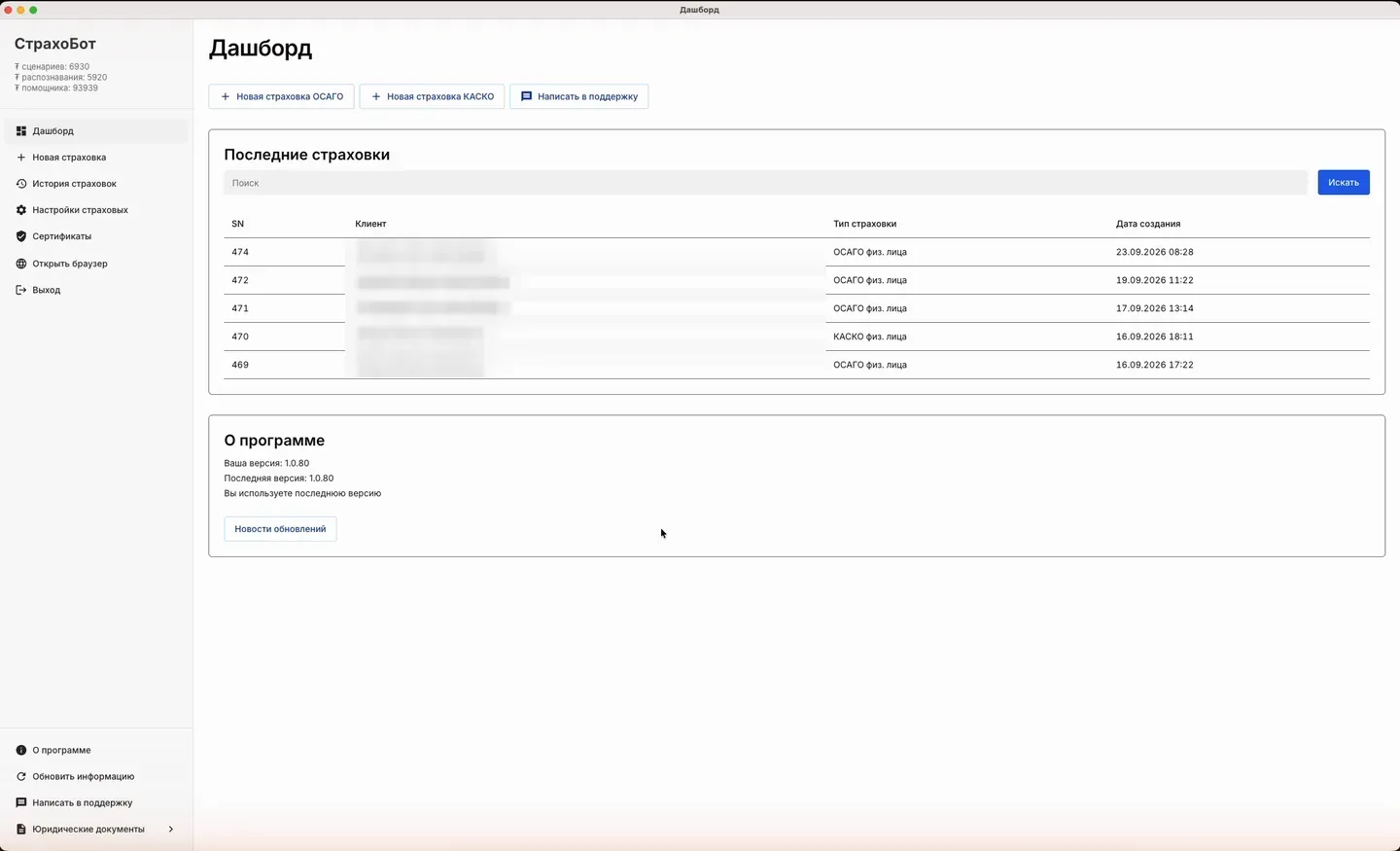
Подключите личные кабинеты страховых
СтрахоБот заходит на сайты страховых компаний под вашими агентскими логинами, как вы сами. Чтобы не вводить их каждый раз, они сохраняются в программе. Данные хранятся только на вашем компьютере и нам не отправляются.
- Откройте раздел «Настройки страховых» в меню слева (значок шестерёнки). Что вы увидите: список карточек, по одной на каждую страховую: Альфастрахование, Ингосстрах, Ренессанс, ВСК, Зетта, Югория, Гелиос, Согласие.
- Заполните карточки тех страховых, с которыми вы работаете. В поле «Логин» введите логин от агентского личного кабинета этой страховой, в поле «Пароль» пароль от него. Это те же данные, которыми вы заходите на сайт страховой руками.
- Заполните дополнительные поля, если они есть. У некоторых страховых их требует сайт: см. таблицу ниже.
- Ничего сохранять не нужно. Данные сохраняются сами, как только вы их ввели. Можно просто перейти в другой раздел.
- Страховые, с которыми вы не работаете, оставьте пустыми. Для них расчёт запускать не нужно.
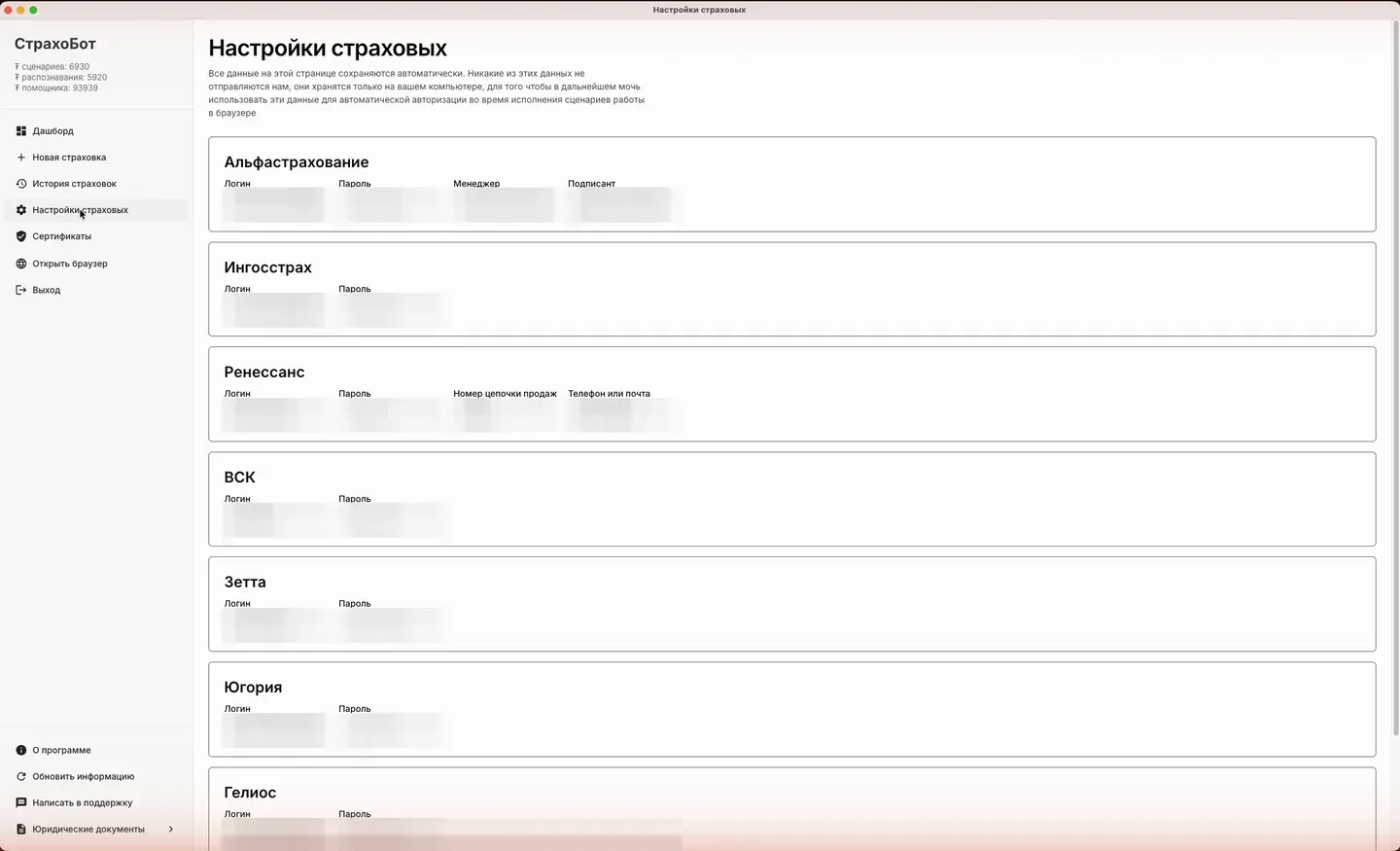
| Страховая | Какие поля заполнить |
|---|---|
| Альфастрахование | Логин, пароль, менеджер и подписант. Менеджер и подписант: ФИО, которые вы выбираете при оформлении в кабинете Альфы. Напишите их точно так, как они написаны на сайте страховой. |
| Ингосстрах | Логин (обычно ваша почта) и пароль |
| Ренессанс | Логин, пароль, номер цепочки продаж (цифры, их выдаёт ваш куратор в Ренессансе) и телефон или почта, на которые приходят подтверждения |
| ВСК | Логин и пароль |
| Зетта | Логин и пароль |
| Югория | Логин в виде partner\Логин (со словом partner и обратной косой чертой, как в кабинете Югории) и пароль |
| Гелиос | Логин и пароль |
| Согласие | Логин и пароль |
Не помните пароль от кабинета страховой? Восстановите его на сайте страховой обычным способом («Забыли пароль»), потом впишите новый в программу. Программа сама пароли не восстанавливает.
Установите сертификаты Минцифры
Часть страховых перевела свои сайты на российские сертификаты безопасности. В обычном браузере таких сертификатов нет, и сайт страховой не открывается или показывает ошибку «Подключение не защищено». Без них сценарии в этих страховых не пройдут. Программа ставит сертификаты одной кнопкой.
- Откройте раздел «Сертификаты» в меню слева (значок щита).
- Нажмите синюю кнопку «Установить». Что вы увидите: на Mac система один раз попросит пароль от вашего компьютера (не от программы), введите его. На Windows может мелькнуть окно подтверждения, нажмите «Да». Через несколько секунд появится зелёная плашка «Сертификаты установлены», а ниже три карточки: Корневой, Промежуточный 2024, Промежуточный 2022 со словом «Установлен».
- Закройте браузер программы, если он был открыт, и откройте заново. Иначе браузер не увидит новые сертификаты.
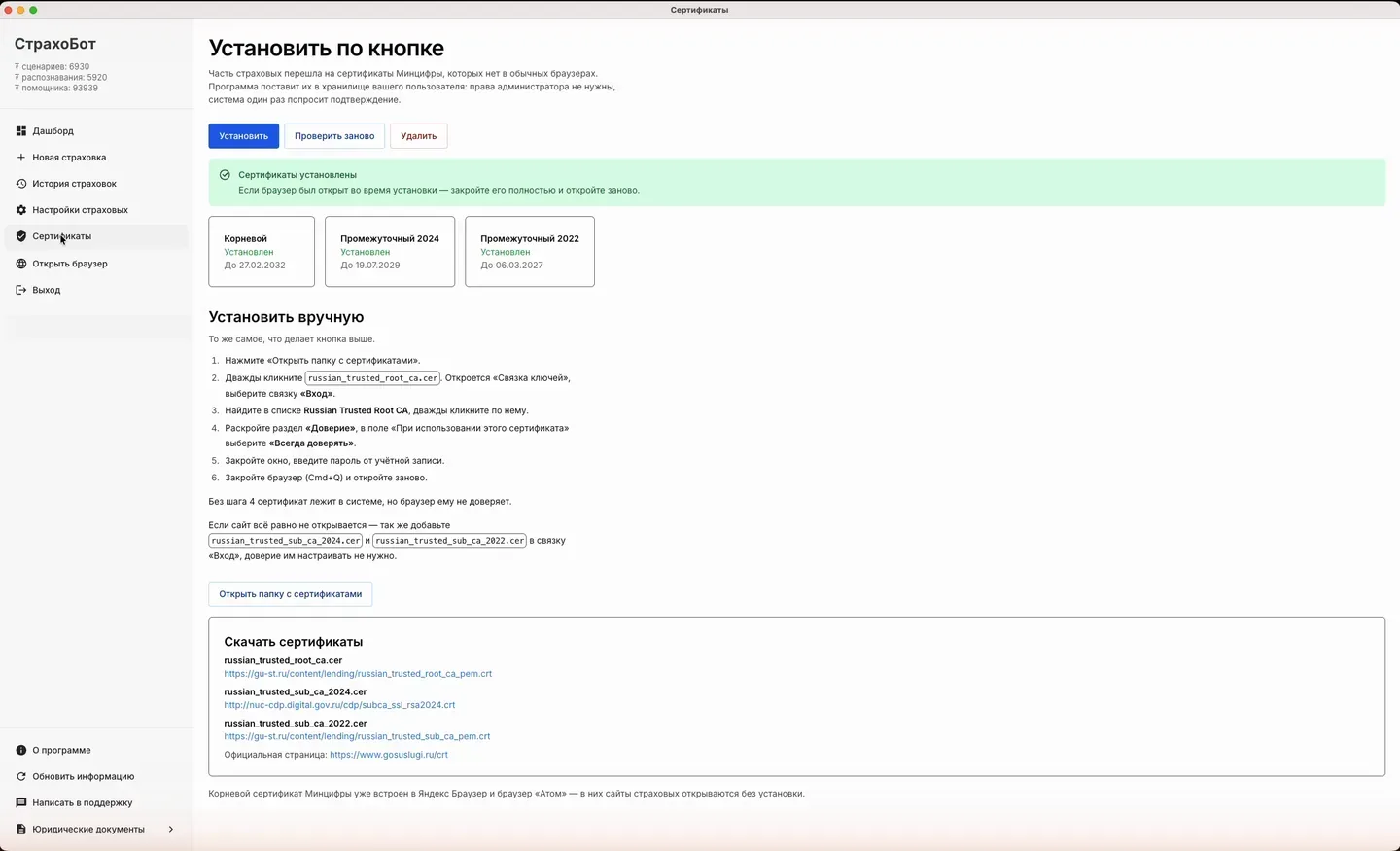
Кнопка «Проверить заново» показывает, стоят ли сертификаты сейчас. Если карточки красные или написано «Не установлен», нажмите «Установить» ещё раз. На этом же экране ниже описан ручной способ на случай, если кнопка не сработала: нужно открыть папку с сертификатами и дважды щёлкнуть по файлу.
Проверьте кабинеты через браузер программы
У программы свой браузер: именно в нём она заполняет сайты страховых. Полезно один раз зайти в него самому и убедиться, что логины подходят.
- Нажмите «Открыть браузер» в меню слева. Что вы увидите: откроется отдельное окно браузера, похожее на Chrome.
- Зайдите на сайт каждой своей страховой и войдите в агентский кабинет теми же логином и паролем, что ввели в настройках.
- Пройдите всё, что просит сайт: сменить пароль, подтвердить телефон, принять соглашение. Если сайт просит такие вещи, сценарий на этом месте остановится и попросит вашей помощи, поэтому лучше сделать это заранее.
- Если сайт страховой не открывается и пишет про безопасность или сертификат, вернитесь к установке сертификатов.
Проверьте себя
- В левом верхнем углу программы стоят цифры «₮ сценариев», «₮ распознавания» и «₮ помощника» больше нуля. Если нули, напишите в поддержку: токены ещё не начислены.
- В «Настройках страховых» заполнены логины хотя бы у одной страховой.
- В «Сертификатах» зелёная плашка.
- Через «Открыть браузер» сайты страховых открываются и логины подходят.
Дальше: первый расчёт ОСАГО.
Если не получается войти
Скопируйте почту и пароль из письма заново, по одному, и вставьте без пробелов. Проверьте, что раскладка клавиатуры английская и не включён Caps Lock. Если в письме пароль похож на «l» и «1» или «O» и «0», лучше копировать, а не набирать.
Подождите сутки с момента заявки, проверьте «Спам» и «Промоакции». Если письма нет, напишите в поддержку и укажите почту, которую оставляли в заявке.
Проверьте интернет: откройте любой сайт в обычном браузере. Если сайты открываются, закройте программу полностью (на Mac Cmd + Q, на Windows крестик) и откройте снова.
Значит, был нажат «Выход» или программа была переустановлена. Просто войдите ещё раз: история страховок хранится на сервере и никуда не делась. Настройки страховых после переустановки, возможно, придётся ввести заново.